मदद
इंस्टॉल से पहली बातचीत तक, बस कुछ मिनट। नीचे हर स्टेप स्क्रीनशॉट के साथ है, हर सेटिंग क्या करती है, और कुछ काम न करे तो क्या करें।
1. क्या चाहिए
- BackTalk वाले दो Android फ़ोन, एक राइडर के लिए और एक सवारी के लिए।
- दोनों फ़ोन पर Wi-Fi ऑन। न इंटरनेट चाहिए, न मोबाइल डेटा: फ़ोन सीधे एक-दूसरे से जुड़ते हैं।
- आप दोनों के लिए माइक वाला हेडसेट: हेलमेट का इंटरकॉम, कोई भी Bluetooth हेडसेट, या फ़ोन में लगे वायर्ड ईयरफ़ोन। कनेक्ट दबाने से पहले Bluetooth हेडसेट को हमेशा की तरह Android सेटिंग्स में फ़ोन से पेयर कर लें।
हेडसेट के बिना आवाज़ फ़ोन पर ही बजती है। टेबल पर टेस्ट के लिए ठीक है; राइड पर हेडसेट चाहिए।
2. पहली बार: अपना रोल चुनें
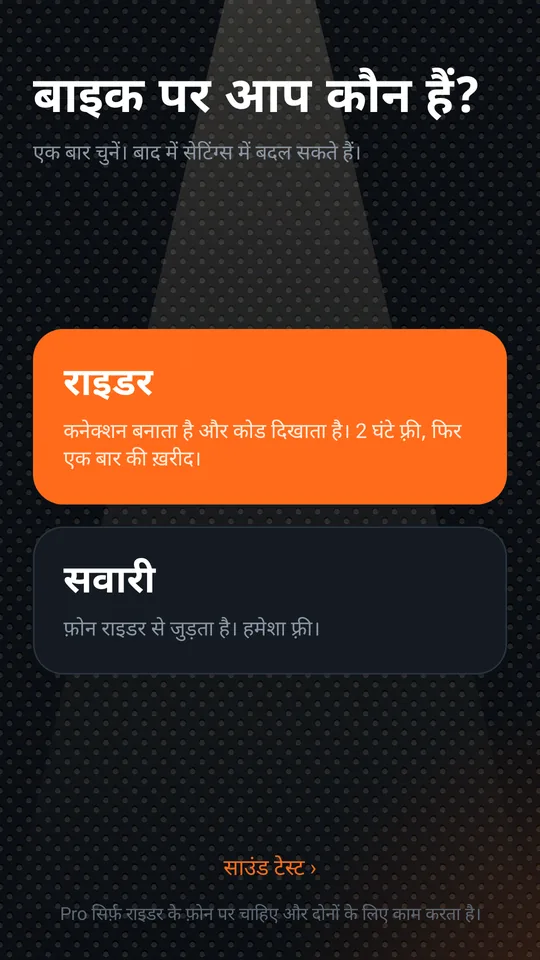
पहली स्क्रीन पर चुनें कि बाइक पर आप कौन हैं। यह एक बार चुना जाता है; बाद में सेटिंग्स में बदल सकते हैं।
- राइडर कनेक्शन बनाता है और कोड दिखाता है। 2 घंटे की राइड फ़्री, फिर एक बार की ख़रीद।
- सवारी का फ़ोन राइडर से जुड़ता है। सवारी के लिए हमेशा फ़्री।
नीचे दिए साउंड टेस्ट लिंक से पहली राइड से पहले हेडसेट में अपनी आवाज़ सुन सकते हैं (स्टेप 5)।
3. पहली बार पेयर करना
फ़ोन एक बार, छह अंकों के कोड से पेयर होते हैं। उसके बाद कोड याद रहता है।
राइडर
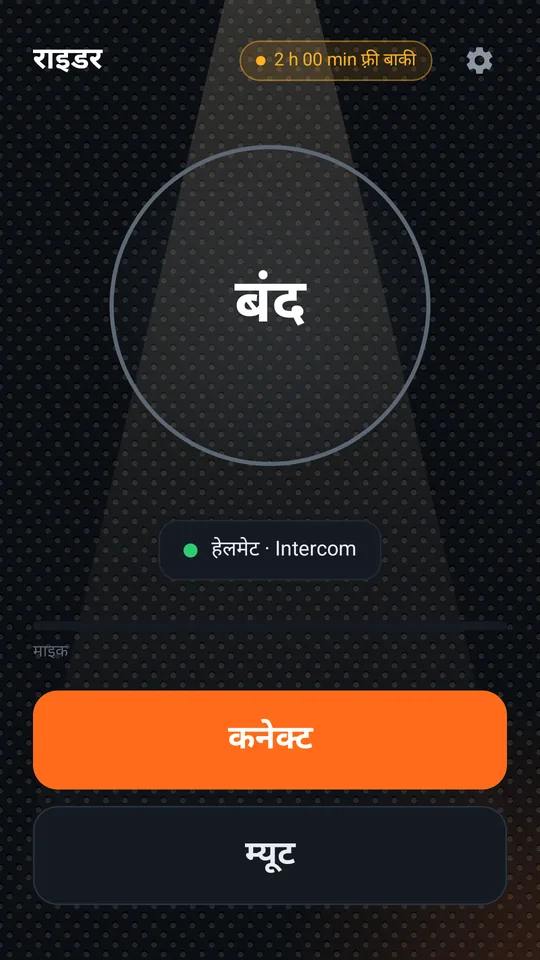
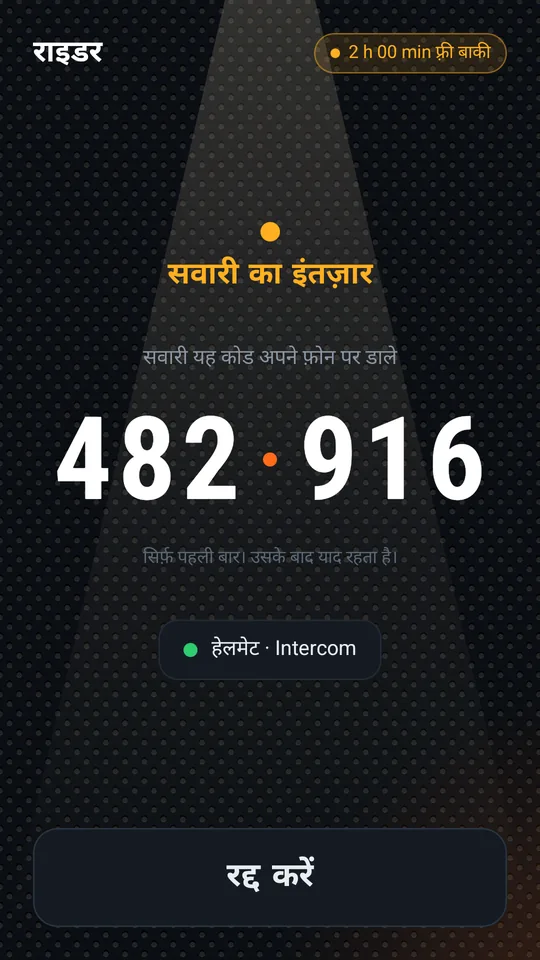
कनेक्ट दबाएं। पहली बार Android कुछ परमिशन मांगेगा:
- माइक्रोफ़ोन: ताकि आपकी आवाज़ दूसरे फ़ोन तक जाए।
- आस-पास मौजूद डिवाइस (Android 12 पर: लोकेशन): फ़ोन के बीच सीधे Wi-Fi कनेक्शन के लिए Android इसे ज़रूरी मानता है। BackTalk आपकी लोकेशन इस्तेमाल नहीं करता।
- Bluetooth: ताकि आवाज़ Bluetooth हेडसेट में जाए।
- नोटिफ़िकेशन: ताकि स्क्रीन बंद होने पर भी इंटरकॉम चलता रहे।
फिर सवारी का इंतज़ार और कोड दिखेगा। सवारी इसे अपने फ़ोन पर डालती है।
सवारी
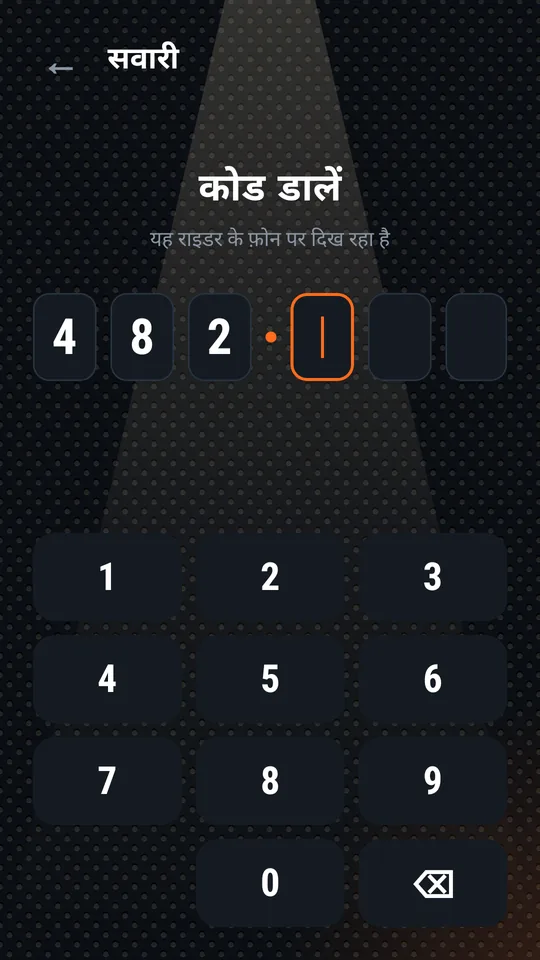
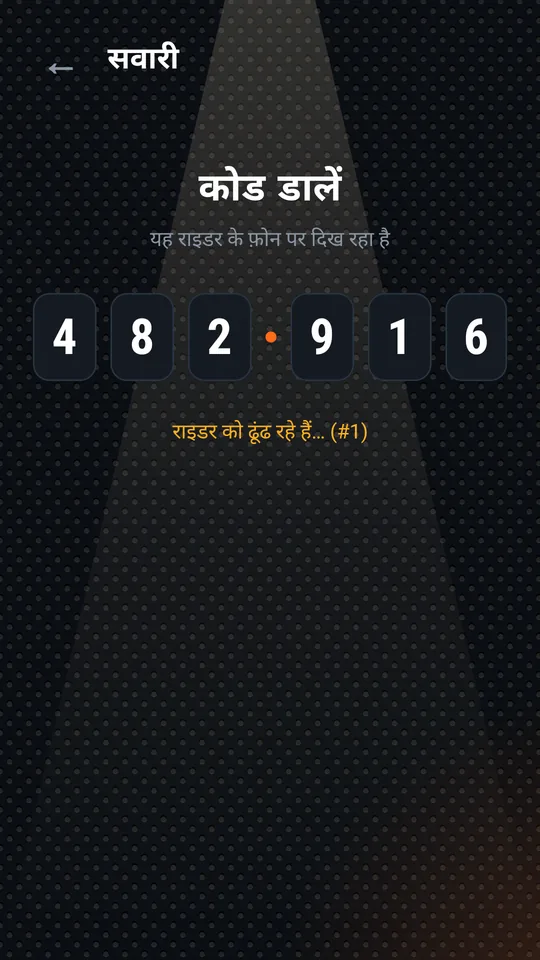
कनेक्ट दबाएं, वही परमिशन दें और राइडर के फ़ोन पर दिख रहा कोड डालें। छठा अंक डालते ही जुड़ना अपने आप शुरू हो जाता है, “राइडर को ढूंढ रहे हैं…” के साथ।
जब फ़ोन एक-दूसरे को ढूंढ लेते हैं, तो दोनों पर कनेक्टेड दिखता है।
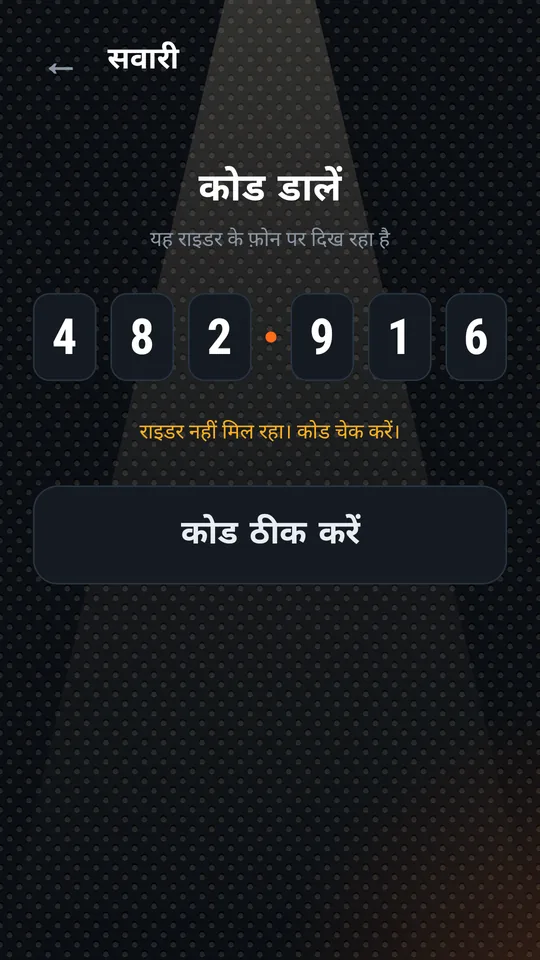
अगर 30 सेकंड में राइडर नहीं मिलता, तो दिखेगा “राइडर नहीं मिल रहा। कोड चेक करें।” कोड को राइडर की स्क्रीन से मिलाएं, कोड ठीक करें दबाएं और फिर से डालें। इस दौरान राइडर सवारी का इंतज़ार वाली स्क्रीन पर ही रहे।
उसके बाद हर राइड पर: दोनों बस कनेक्ट दबाएं। कोड दोबारा डालने की ज़रूरत नहीं।
4. राइड के दौरान
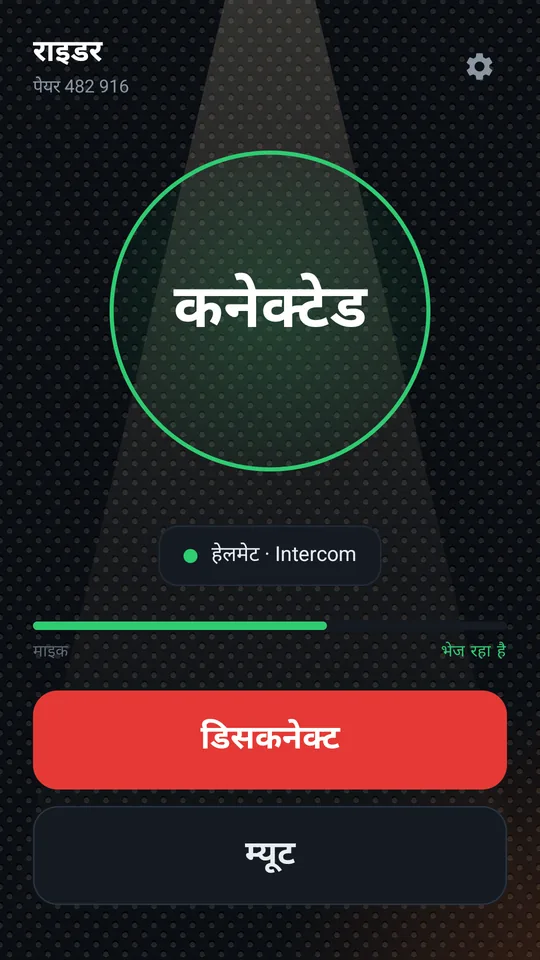
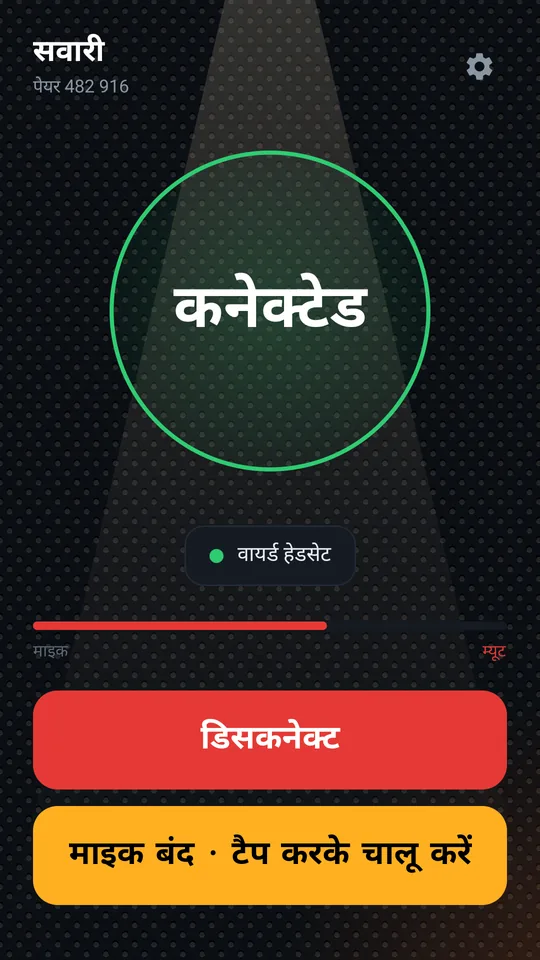
- हरे रिंग में कनेक्टेड का मतलब है कि आप बात कर रहे हैं।
- रिंग के नीचे लिखा होता है कि आवाज़ कहां जा रही है: आपके Bluetooth हेडसेट के नाम के साथ हेलमेट, वायर्ड हेडसेट या फ़ोन पर आवाज़।
- हेडसेट नहीं है? उसके बगल में स्पीकर बटन दिखेगा। उसे टैप करें, आवाज़ फ़ोन के स्पीकर पर ज़ोर से बजेगी (“फ़ोन स्पीकर”), वॉकी-टॉकी की तरह। इको कैंसलेशन अपने-आप ऑन हो जाता है। हेडसेट जोड़ते ही स्पीकर बंद हो जाता है।
- माइक बार दिखाता है कि माइक आपको कितनी अच्छी तरह सुन रहा है, और भेज रहा है का मतलब है कि आपकी आवाज़ अभी भेजी जा रही है।
- म्यूट आपका माइक बंद कर देता है, पर आप दूसरी तरफ़ की आवाज़ सुनते रहते हैं। माइक चालू करने के लिए फिर से टैप करें।
- डिसकनेक्ट कनेक्शन ख़त्म कर देता है।
फ़ोन जेब में रख लें; स्क्रीन बंद रह सकती है। फ़ोन के नोटिफ़िकेशन में म्यूट और डिसकनेक्ट बटन होते हैं।
अगर फ़ोन थोड़ी देर के लिए एक-दूसरे से कट जाएं, तो ऐप अपने आप फिर से जुड़ जाता है (“कनेक्शन टूटा, फिर से जोड़ रहे हैं…”)।
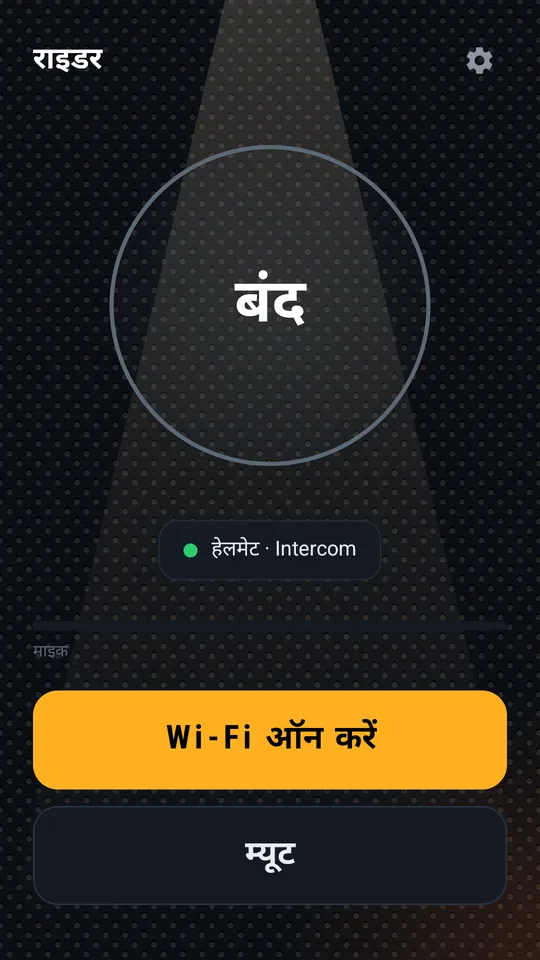
अगर Wi-Fi बंद है, तो कनेक्ट की जगह Wi-Fi ऑन करें दिखता है। किसी नेटवर्क से जुड़ना ज़रूरी नहीं; बस Wi-Fi ऑन होना चाहिए।
5. साउंड टेस्ट
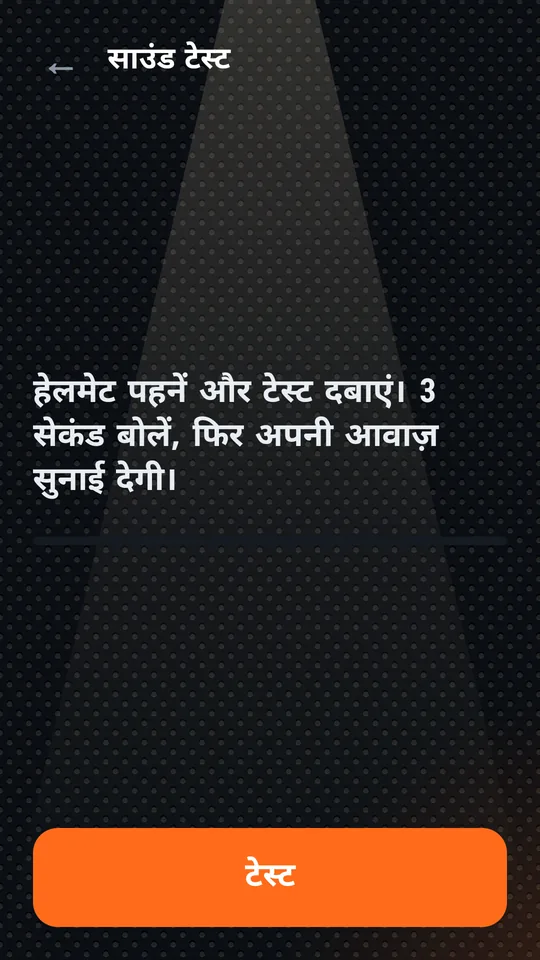
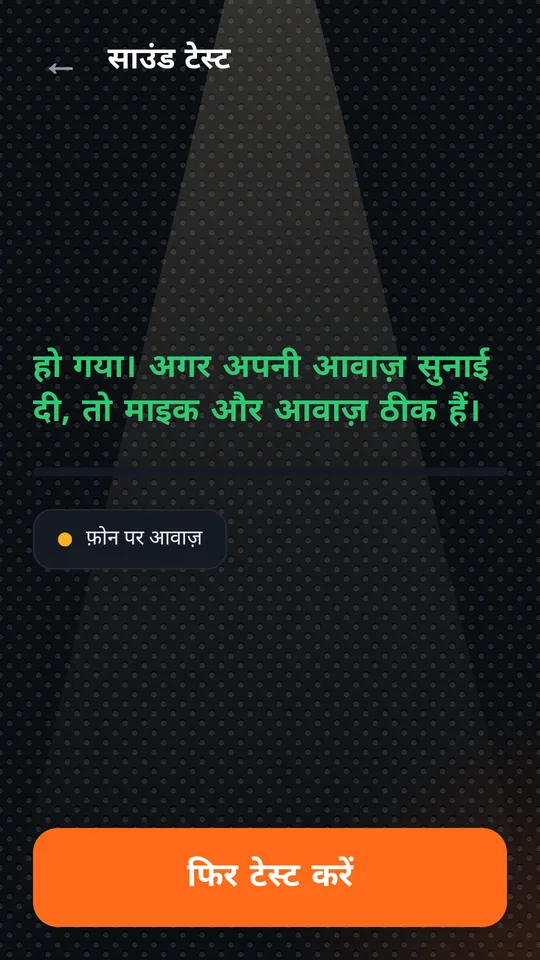
साउंड टेस्ट एक ही फ़ोन पर चलता है, दूसरे फ़ोन के बिना। इसे रोल स्क्रीन से या सेटिंग्स से खोलें।
हेलमेट या हेडसेट पहनें, टेस्ट दबाएं और 3 सेकंड बोलें। फिर ऐप आपकी आवाज़ वापस सुनाता है। अगर अपनी आवाज़ सुनाई दी, तो माइक और आवाज़ ठीक हैं। रिकॉर्डिंग न सेव होती है, न कहीं भेजी जाती है।
अगर माइक को लगभग कुछ सुनाई नहीं देता, तो ऐप बता देगा। अपने हेलमेट या हेडसेट का माइक चेक करें।
टेस्ट सेटिंग्स की आवाज़ की स्पष्टता के साथ चलता है, ताकि राइड से पहले ही फ़र्क सुन सकें।
6. सेटिंग्स
मेन स्क्रीन पर ऊपर दाईं ओर गियर आइकन से खोलें।
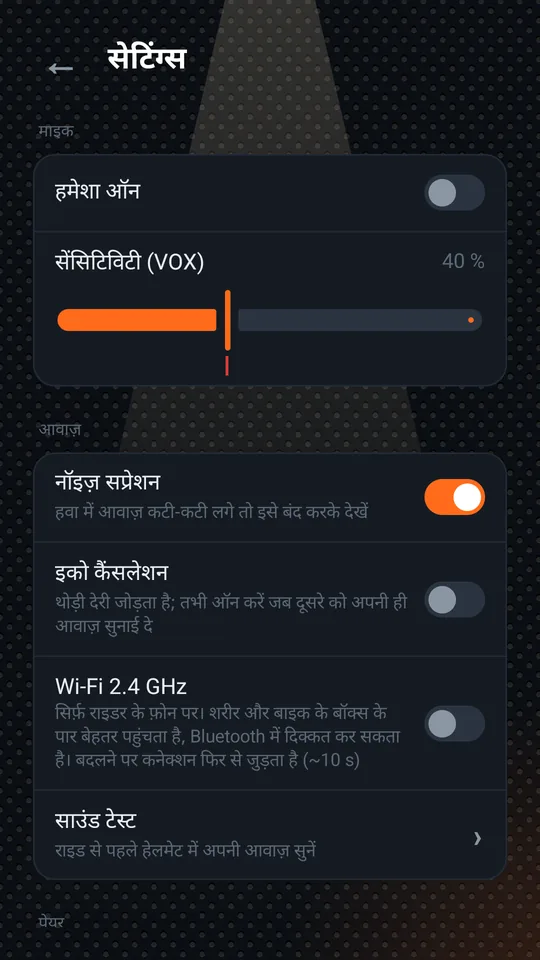
माइक
- हमेशा ऑन (डिफ़ॉल्ट रूप से ऑन): माइक हर समय भेजता है, फ़ोन कॉल की तरह।
- सेंसिटिविटी (VOX): जब “हमेशा ऑन” बंद हो, तो माइक सिर्फ़ तभी भेजता है जब आप तय लेवल से ज़्यादा ज़ोर से बोलें। स्लाइडर खिसकाएं: कम नंबर पर धीमी आवाज़ भी जाती है, ज़्यादा नंबर पर सिर्फ़ ज़ोर से बोलने पर। कनेक्टेड रहते हुए नीचे का बार आपकी आवाज़ का लेवल दिखाता है और लाइन तय लेवल बताती है।
आवाज़
- आवाज़ की स्पष्टता (हल्की): हवा और इंजन के शोर में दूसरे की बात आसानी से समझें। यह नीची गूंज काटती है, व्यंजनों को उभारती है और धीमी व तेज़ आवाज़ को बराबर करती है। तेज़ तेज़ रफ़्तार पर सबसे ज़्यादा मदद करती है, बंद आवाज़ को वैसा ही छोड़ता है जैसा माइक ने पकड़ा। यह सिर्फ़ वही बदलती है जो आप सुनते हैं, इसलिए हर कोई अपनी पसंद चुनता है। यह हेलमेट और हेडसेट में काम करती है; फ़ोन के स्पीकर पर बंद रहती है ताकि सीटी जैसी आवाज़ (फ़ीडबैक) न आए।
- नॉइज़ सप्रेशन (ऑन): माइक पर पीछे का शोर कम करता है। अगर हवा में आपकी आवाज़ कटी-कटी लगे, तो इसे बंद करके देखें।
- इको कैंसलेशन (बंद): तभी ऑन करें जब दूसरे को अपनी ही आवाज़ सुनाई दे। इससे थोड़ी देरी बढ़ती है। फ़ोन स्पीकर पर यह हमेशा ऑन रहता है।
- Wi-Fi 2.4 GHz (बंद): सिर्फ़ राइडर के फ़ोन पर लागू होता है। शरीर और बाइक के बॉक्स के पार बेहतर पहुंचता है, पर Bluetooth में दिक्कत कर सकता है। इसे बदलने पर कनेक्शन फिर से जुड़ता है (लगभग 10 सेकंड)।
- साउंड टेस्ट: स्टेप 5 देखें।
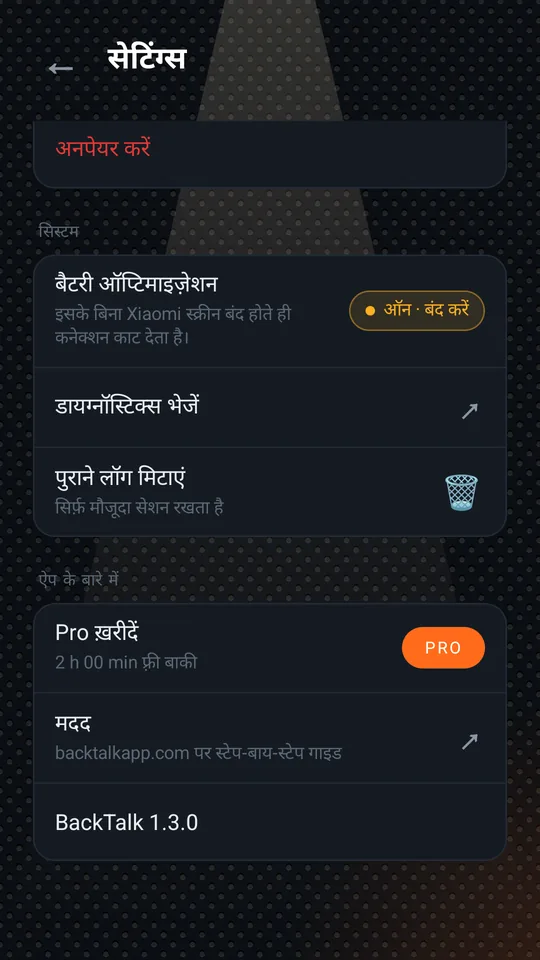
पेयर
- पेयर कोड: वह कोड जिससे आपके दोनों फ़ोन पेयर हैं।
- रोल · बदलें: राइडर और सवारी की अदला-बदली। कोड वही रहता है; दूसरे फ़ोन पर भी रोल बदलना होगा।
- अनपेयर करें: इस फ़ोन से कोड और रोल मिटा देता है, और ऐप फिर से रोल चुनने से शुरू होता है। दूसरे फ़ोन को नया कोड चाहिए होगा।
रोल और पेयर तभी बदल सकते हैं जब कनेक्टेड न हों। कनेक्टेड रहते हुए लिखा आता है “पहले डिसकनेक्ट करें”।
सिस्टम
- भाषा: ऐप की भाषा, फ़ोन से अलग। “फ़ोन की भाषा” फ़ोन की सेटिंग के हिसाब से चलती है। Android 13 और नए वर्ज़न पर यही विकल्प फ़ोन की सेटिंग्स → ऐप्स → BackTalk → भाषा में भी है।
- बैटरी ऑप्टिमाइज़ेशन: इस पर टैप करें और BackTalk के लिए इसे बंद करें। इसके बिना कुछ फ़ोन स्क्रीन बंद होते ही कनेक्शन काट देते हैं।
- डायग्नॉस्टिक्स भेजें: हमें टेक्निकल लॉग के साथ एक ईमेल तैयार करता है, ताकि हम समस्या ढूंढ सकें। आप इसे पढ़ और बदल सकते हैं, और जब तक आप ख़ुद न भेजें, कुछ नहीं जाता।
- पुराने लॉग मिटाएं: सिर्फ़ मौजूदा सेशन रखता है।
ऐप के बारे में
- मदद: यही गाइड खोलता है।
- प्राइवेसी: backtalkapp.com पर प्राइवेसी पॉलिसी खोलता है।
- अपडेट देखें: Google Play पर नया वर्ज़न ढूँढता है। यह बैकग्राउंड में डाउनलोड होता है और कनेक्शन न होने पर एक टैप से इंस्टॉल होता है। ऐप खोलने पर भी वह खुद नया वर्ज़न दिखा देता है।
- Pro ख़रीदें (सिर्फ़ Pro ख़रीदने तक, बचे हुए फ़्री टाइम के साथ) और वर्ज़न नंबर।
7. फ़्री टाइम और Pro
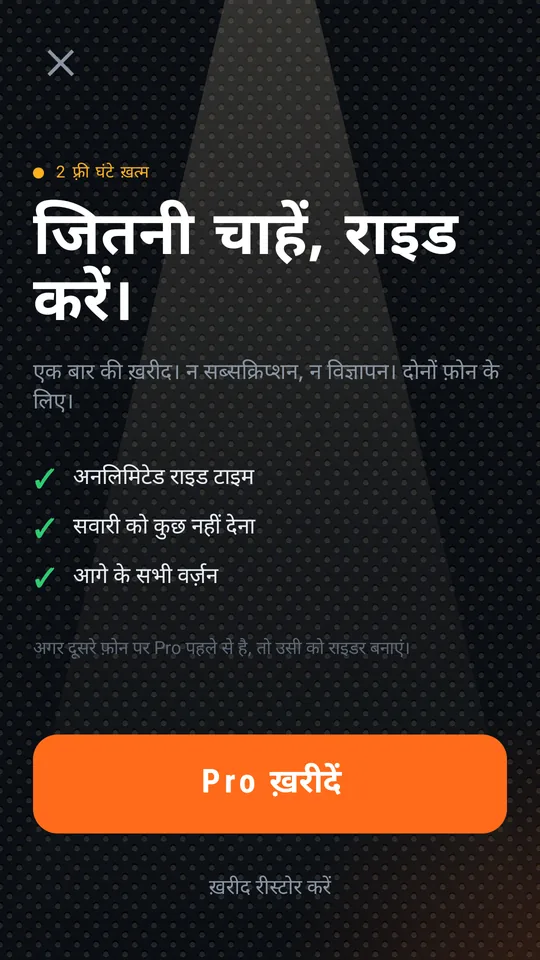
- राइडर को 2 घंटे की राइड फ़्री मिलती है। बचा हुआ टाइम मेन स्क्रीन पर ऊपर दाईं ओर दिखता है।
- उसके बाद Pro एक बार की ख़रीद है: न सब्सक्रिप्शन, न विज्ञापन। यह सिर्फ़ राइडर के फ़ोन पर ख़रीदा जाता है और दोनों के लिए काम करता है।
- सवारी को कभी कुछ नहीं देना पड़ता।
- ख़रीद रीस्टोर करें: अगर आपने उसी Google अकाउंट पर पहले से Pro ख़रीदा है (नया फ़ोन, ऐप दोबारा इंस्टॉल)।
- अगर दूसरे फ़ोन पर Pro पहले से है, तो उसी को राइडर बनाएं।
8. जब कुछ काम न करे
- सवारी को राइडर नहीं मिल रहा
- चेक करें कि दोनों फ़ोन पर कोड एक ही है और राइडर सवारी का इंतज़ार वाली स्क्रीन पर है। दोनों फ़ोन पर Wi-Fi ऑन होना चाहिए। पहली बार पेयर करते समय फ़ोन पास-पास रखें।
- स्क्रीन बंद होते ही कनेक्शन कट जाता है
- सेटिंग्स → बैटरी ऑप्टिमाइज़ेशन → BackTalk के लिए बंद करें। यह सबसे आम वजह है।
- हेडसेट में कुछ सुनाई नहीं देता
- कनेक्ट दबाने से पहले हेडसेट को फ़ोन से जोड़ लें। रिंग के नीचे “हेलमेट” या “वायर्ड हेडसेट” लिखा होना चाहिए; अगर “फ़ोन पर आवाज़” लिखा है, तो फ़ोन आपका हेडसेट नहीं देख पा रहा। साउंड टेस्ट करें।
- दूसरे को अपनी ही आवाज़ सुनाई देती है
- दूसरे के फ़ोन पर इको कैंसलेशन ऑन करें।
- हवा में मेरी आवाज़ कटी-कटी जाती है
- नॉइज़ सप्रेशन बंद करके देखें। अगर आप VOX इस्तेमाल करते हैं, तो सेंसिटिविटी का लेवल नीचे करें।
- तेज़ रफ़्तार पर दूसरे की बात समझ नहीं आती
- अपने फ़ोन पर आवाज़ की स्पष्टता को तेज़ पर रखें और हेलमेट का वॉल्यूम बढ़ाएँ। दूसरे के माइक में हवा को सबसे अच्छा माइक पर फ़ोम कवर रोकता है।
- सवारी पीछे बैठती है तो आवाज़ कटती है
- राइडर के फ़ोन पर Wi-Fi 2.4 GHz आज़माएं; यह शरीर और बाइक के बॉक्स के पार बेहतर पहुंचता है।
- यहां कुछ भी काम नहीं आया
- सेटिंग्स → डायग्नॉस्टिक्स भेजें, और ईमेल में लिखें कि क्या हुआ। या हमें [email protected] पर ईमेल करें।